2012年5月22日

Chrome 超越IE 成為全球最受歡迎瀏覽器

這次是真的了,不是什麼按版本號統計的方式,而是完全按照瀏覽器統計的方式,數據來自於StatCounter,Chrome在2012年5月14日-20日這一周裡的市場佔有率達到了32.66%,超過了IE的30.44%,成為這一周裡全球最受歡迎的瀏覽器(如上圖),且Chrome的數值還在攀升,而IE還在下跌。

Via 9to5google

2012年5月19日

Google 爬蟲們已經會執行JavaScript 來探索更多內容了

]
Ars Technica報導說,Google搜索引擎的爬蟲們現在可以索引並執行網頁裡的JavaScript和那些隱藏在AJAX下面的內容了。Google的SEO大神Matt Cutts也在Hacker News的報導下面留言說:
Google會繼續讓爬蟲變得更好更聰明,包括讓它們更好的執行JavaScript並探索到裡面的內容。

實際上Google在3年前就著手讓爬蟲執行JavaScript了,在去年也開始研究讓他們理解AJAX。對於站長來說,不要試圖利用JavaScript和AJAX來騙過Google爬蟲隱藏不可告人的內容,Google現在都知道了。

Via SER

2012年5月17日

Google 發布知識圖譜功能,搜索結果向百科全書進化

Google一直都希望自己的搜索更智能,更能理解到搜索者的意圖,也就是所謂的“語義化”搜索,這個目標現在還沒完全達到,在此之前Google選擇了豐富自己的搜索結果,讓搜索結果更權威,列出完全結構化的知識。

Google今天就宣布知識圖譜功能,它將出現在搜索結果頁面的右側。比如你搜索“Taj Mahal”(泰姬陵),那麼搜索結果右側將直接出現知識圖譜(如上圖),包括:

  • 泰姬陵的地圖
  • 泰姬陵的照片
  • 泰姬陵的簡介
  • 泰姬陵的高度、詳細地址、建築風格、電話、設計師
  • 其它相關的搜索關鍵字
  • 其它叫做Taj Mahal的內容(比如叫做Taj Mahal的音樂家和Trump在泰姬陵的賭場)


值得注意的是這些內容有一部分是直接採集自那些人肉整理好的知識網站,比如維基百科、Freease和CIA World Factbook。Google說自己也有進行採集,但比例不知道,只是表示目前自己的數據庫裡有超過5億個搜索結果實體,超過35億的知識條目。

再比如搜索居里夫人,知識圖譜會告訴你:


  • 居里夫人的照片
  • 居里夫人的生辰和逝世日期
  • 居里夫人的丈夫是誰
  • 居里夫人的孩子有誰
  • 居里夫人發現了什麼
  • 居里夫人的教育程度
  • 相關搜索里則是其他跟居里夫人齊名的著名科學家


再比如搜索Matt Groening,你除了可以看到他個人的介紹之外,還可以了解到其背景知識──由於他是《辛普森一家》的作者,所以Google還會列出辛普森有關的書籍:


Google這個知識圖譜功能將陸續在各位的搜索結果裡上線,目前僅在Google.com的英文版裡測試。

Google這麼做顯然會讓維基百科流量下降,而他們所謂的知識圖譜其實大多都收集自那裡,不管怎麼說這讓人聽起來有些不能接受。Google最初的目的是提供最相關的搜索結果,讓用戶盡快離開自己的頁面。而有了知識圖譜,搜索結果被大大豐富,你可能會留戀於Google的搜索結果頁面,不必再進入​​到原始信息出處網站就得到了自己想要的內容。

這個做法就好像iPhone 4S裡的Siri,你只需要詢問Siri,她就會到Yelp或Wolfram Alpha裡查找結果然後告訴你想要的結果,而不需要讓你再去到Google裡搜索答案(除非Yelp或Wolfram Alpha裡找不到)。現在同樣的做法也被Google學了去,它利用自己從維基百科搜索到的知識結構直接展示在自己的搜索結果裡,讓你不必再去維基百科了。Google不想再當“二道販子”,他要扮演更重要的角色。

最後囉唆一句,在平板和手機上,Google搜索結果也將有知識圖譜功能,可想而知在操作不如電腦方便的手機上,Google此舉對維基百科的傷害會更大:


繼續觀看官方介紹視頻:


Via Google Blog and TNW

Gmail 深入整合Google+ Profile

當你在Gmail裡搜索一個郵件地址的時候,你除了想看到所有這個地址發出的郵件以外,可能還想了解到這個人。於是現在Gmail搜索結果裡將直接出現聯繫人的信息,包括郵件地址、IM地址、電話、姓名等信息。如果它的地址跟Google+做了關聯,那麼包括它的頭像、所在的圈子還會顯示出來(如上圖)。

如果你點擊搜索結果裡的Google+圈子,還可直接在Gmail裡看到這個圈子裡的所有人,點擊頭像也可看到該人的詳細信息:


然後Google+圈子也可以直接在Gmail裡搜索了,只要用“circle:xxx”通配符即可:


Schemer for iOS 應用發布

還有人記得Google Schemer嗎?這是一個在線計劃網站,發佈於去年年底,如果你還在堅持使用,那麼這條新聞可能會讓你感到高興,因為Google今天發布了Schemer for iOS應用,點此進入App Store免費下載,當然它的Android版 ​​早就有了。

繼續觀看官方介紹視頻:


Via TNW

Google 在首頁推廣“發送一枚郵件的故事”

今天Google在美國主頁推廣The Story of Send,這是一個宣傳Gmail郵件發送過程的活動,其中用卡通的形式講解了發送Gmail郵件的整個過程,包括通過服務器、網線、硬盤、甚至是地下隱藏吸血鬼之後,用戶的郵件是如何出現在另外一個用戶的移動設備上的。


Google主要宣傳的還是自己安全而低功耗的數據中心,且每天可24小時不停無差錯運轉處理上億封郵件。

除了​​The Story of Send主頁裡的HTML 5動畫,還有兩段製作精良的視頻欣賞:
Google's Email Journey:


Story of Send on Google Green(iOS設備觀看地址,原始視頻地址):

Google Docs 文檔右側新增研究工具

Google Docs今天新增了一個實用功能:顯示在文檔右側被稱之為研究側邊欄。默認是打開的,如果你的屏幕小沒地方也可以通過Ctrl+Alt+R(Mac是Cmd+Opt+R)快捷鍵關閉,或者在Tools菜單裡找到Research sidebar關閉。在文檔裡選中一段文字,選擇Research即可看到右側的Research sidebar:


這裡集合了Google搜索結果、圖片搜索結果、知識的總結、地圖、用戶評論和名人名言。點擊搜索框裡的下拉圖標可以限定只顯示某類搜索結果。鼠標懸停在網頁搜索結果上的時候,可以直接預覽,將搜索結果的鏈接直接嵌入到你的文檔裡。如果你讓它只顯示圖片搜索結果,那麼也可以將其中的圖片直接插入到文檔裡,非常方便。搜索名人的話可以看到詳盡的知識:


Via GOS

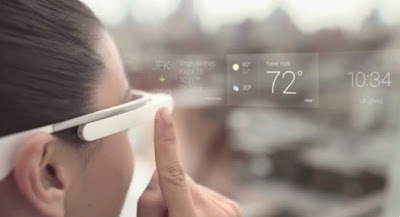
Google 發布第一段Google 眼鏡的使用說明視頻

Google今天發布了一段叫做Glass How-to: Getting Started的視頻,入門性的介紹了Google眼鏡的使用方式,這應該是眾多視頻中的一個,接下來估計還會有更深入的視頻吧? 這段視頻介紹了你如何觀看到棱鏡屏幕,使用右側眼鏡腿兒觸摸區域操作眼鏡的基本...