顯示具有 Google Docs 標籤的文章。 顯示所有文章

2012年10月24日

Google Drive for Chrome 應用被拆分成Docs、Sheets 和Slides 三個獨立應用

三個重新命名的產品比以前更方便辨識,分別對應:

這樣方便你直接進入到自己想創建的文檔裡,而不必先進Google Drive,再選擇創建何種文檔。

如果你使用Chromebook,那麼將自動在11月獲得這一更新:


Chrome用戶則可以直接點擊上面的鏈接來安裝。

Via TNW

2012年9月30日

Google Drive for iPad 升級到1.1.0 支持富文本編輯,Gmail for iOS 升級支持iPhone 5 長臉屏

Google Drive for iPad這次升級解決了初期版本的很多硬傷,現在你終於可以直接在iPad上創建新文檔、對文檔進行富文本編輯。如果你使用演示文稿的話還會發現終於可以看到其它演講者寫的注視文字了,文件夾方面也支持創建、修改和移動了。

另外就是Gmail for iOS也升級了,支持iPhone 5長臉屏。

Via TUAW

2012年5月17日

Google Docs 文檔右側新增研究工具

Google Docs今天新增了一個實用功能:顯示在文檔右側被稱之為研究側邊欄。默認是打開的,如果你的屏幕小沒地方也可以通過Ctrl+Alt+R(Mac是Cmd+Opt+R)快捷鍵關閉,或者在Tools菜單裡找到Research sidebar關閉。在文檔裡選中一段文字,選擇Research即可看到右側的Research sidebar:


這裡集合了Google搜索結果、圖片搜索結果、知識的總結、地圖、用戶評論和名人名言。點擊搜索框裡的下拉圖標可以限定只顯示某類搜索結果。鼠標懸停在網頁搜索結果上的時候,可以直接預覽,將搜索結果的鏈接直接嵌入到你的文檔裡。如果你讓它只顯示圖片搜索結果,那麼也可以將其中的圖片直接插入到文檔裡,非常方便。搜索名人的話可以看到詳盡的知識:


Via GOS

2012年5月4日

Google Docs 450 種新字體上線,另有其它若干小功能更新

今天Google Docs Blog宣佈為Google Docs新增450個新的字體,只要點擊Add Fonts菜單即可將你喜歡的字體加入到Google Docs的字體選擇下拉條裡,並可免費使用在你創建的文檔裡。

除此之外,還有一些小的更新:
  • 在插入圖片的時候有了一些新選項,包括從Google Drive裡選擇圖片插入,從LIFE Photo存檔裡選擇圖片,或是通過攝像頭拍一張照片
  • 演示文稿對屏幕閱讀器的支持更好,支持NVDA
  • 在File菜單的Page Setup裡可設置默認的文檔尺寸
  • 當輸入那種從右往左書寫的語言的時候,可控制它的寫法
  • Apps Script有一些更新,包括允許25MB的郵件附件,允許創建50MB的文檔
  • 新增60個新的模板

Via Google Docs Blog

2012年4月25日

Google Drive 裡全新的文件夾視圖

今天剛剛發布的Google Drive裡除了繼承了Google Docs的一些東西,也有一些新穎的設計,其中就包括新的文件夾視圖。當你右鍵點擊文件夾並選擇打開文件夾之後,你即可同時看到文件預覽以及文件列表(如上圖)。最棒的一點在於,所有文件都被緩存到瀏覽器裡了,所以你可以快速在各個文件之間切換跳轉,速度很快,因為你不用每次重新加載它們。

通過這個功能,你可以快速對比兩個文件,然後在兩個文件之間快速跳轉進行編輯:


你也可以點擊左側文件列表裡的小三角按鈕,讓文件列表視圖縮進去,加大右側文字編輯區域。但縮進去的文件列表視圖依然會顯示出來,只不過就剩下圖標了,這樣依然可以在各個文件之間快速跳轉,十分方便:


Via GOS

Google 存儲空間價格體系

隨著Google Drive的發布,Google也趁機修改了很多服務的付費存儲空間價格體系,而且這次改變的地方確實不少,看點如下:
  • Google Drive免費存儲空間為5GB
  • Gmail免費存儲空間由以前的7.5GB擴充到10GB
  • Google Storage大幅漲價,其中最低檔存儲空間漲幅高達6倍
  • Google Music可免費存儲兩萬首歌在雲端,也就是說它有80GB的免費存儲空間
  • Gmail不再跟Google Storage共享存儲空間,以前購買額外空間可以Google Docs、Gmail和Picasa一起用,現在只有Google Drive和Picasa一起用,Gmail則單獨核算

而Gmail空間到底怎麼單獨核算更是奇怪:
  • Gmail幫助裡說,如果你是漲價之後購買Google Storage空間,不管你買的是是哪一檔,Gmail的容量都只能擴展到25GB
  • Gmail幫助裡還說,如果你是漲價之前購買Google Storage空間,那麼你的Gmail會繼續跟Picasa和Google Drive共享以前購買的空間。但如果你決定升級到新的價格體系,那麼Gmail的存儲容量將是升級前貢獻容量+10GB。假設你以前買的是一年5刀20GB貢獻空間,現在你升級到了每個月2.99美元25GB空間的話,那麼Gmail存儲空間將是20GB+10GB=30GB,但Google Drive和Picasa加在一起就還是只有25GB
  • 就是說,如果你現在準備購買Google Storage空間,你花多少錢,Gmail也只能擴充到25GB容量。不過對於老用戶來說,如果你空間不夠了,則可以一次性擴充上去,擁有比Picasa+Google Drive多10GB的獨立空間。但我實在不知道新用戶到了25GB的Gmail上限之後該怎麼辦,換用無限空間的Hotmail嗎?

一個力推​​的網絡硬盤Google Drive居然才是Gmail郵箱容量的一半,很奇怪吧?更奇怪的是Google Music居然免費空間是Google Drive的16倍。

最後來看看由@delphij總結的新舊價格體系每GB的價格對比:


以前是非常平均的,每GB要價2.0833美分,而新價格體系最低檔是其它檔的兩倍,然後其它檔基本穩定在將近5美分/GB上,價格走向也很奇怪的呈現忽高忽低的情況,非常之詭異!

Google Drive本應作為Google所有服務的核心存儲空間來使用,這也正是Google Docs此次進化到Google Drive的意義之所在,但很奇怪的是它卻只擁有最少的存儲空間。如果你不嫌麻煩可以把小文件都堆放到Gmail裡,因為它有兩倍於Google Drive的空間。而視頻和照片則可以堆放到Picasa裡,音樂完全可以毫不吝惜的堆放到擁有至少80GB空間的Google Music裡。不過這麼一來Google Drive就被自己的各個服務所分裂了,Google各個服務的整合之路還很長很長。

Via GOS

萬眾期待的Google Drive終於到來!

萬眾期待的Google Drive終於到來!不過Google卻將其描述為Google Docs的進化體,沒錯,現在訪問Google Docs,直接就是跳轉到了Google Drive,甚至連硬又黑導航條裡的Documents都沒來得及改成Drive呢:


當然它比Google Docs進化在了客戶端上,目前有Android、OS X和Windows版的客戶端可以用,iOS版隨後數周也將登陸App Store。

Google Drive主要特性:
  • 隨時隨地存取自己的文件,支持Android、OS X、iOS和Windows
  • 雲端存儲你的文件,99.99%的在線時間
  • 可通過Google Docs進行文檔的協作編輯,也可直接在雲端創建文檔
  • 5GB免費存儲空間,每個月只需付出2.5美元的谷歌稅,即可升級到25GB(漲價了!以前每年5美元即可獲得20GB,現在每個月2.49美元才可獲得25GB)
  • Gmail整合,再也不需要在郵件裡插入附件了,直接插入Google Drive分享的鏈接即可
  • Google+整合,直接將Google Drive裡的視頻和圖片分享到Google+
  • 超強的搜索功能,通過關鍵字和各種過濾選項快速找到你要的文檔,甚至Google Drive能分辨的出圖片和文檔裡的圖片內容
  • 很多格式的文檔支持在線瀏覽,包括Photoshop、Illustrator和高清視頻文件格式
  • 當然如果你在本地裝了Google Drive的應用,直接也可以用你本地的應用打開相應的文件格式
  • 分享給好友,可自己控制他們是否允許編輯和評論
  •  Google Drive保存著你每次編輯文檔的副本,你可以隨時回到過去

其實靜下心來看,Google Drive就是披著馬甲的Google Docs,唯一的區別就是存儲空間從以前的2.5GB升級到了5GB,然後新開發了Windows和Mac OS X的客戶端應用,方便同步本地和雲端的文檔。就是這樣了,沒啥新鮮的,Google也折騰不出啥新鮮的了。

繼續觀看官方介紹視頻:


2012年4月22日

Google Docs for Andriod 和Google 搜索都自爆了Google Drive 的痕跡

兩個Google Drive馬上就要發布的線索。

首先是搜索site:drive.google.com "google drive",即可看到Google Drive支持頁面已經被索引了(如上圖)。

然後是Google員工在Google+裡跟大家Hangouts視頻群聊展示最新版Google Docs for Android應用的時候,分享菜單里赫然出現了Google Drive這個選項(儘管文字似乎不是Google Drive,但那個三棱形圖標暴露了自己的身份):


不知道這屬於無心插柳的洩露,還是屬於有心的自爆。

Via faqil.com and TheVerge

2012年3月23日

Google 將智能拼寫檢查引入Google Docs

拼寫檢查器的技術早該更新換代了。Google Docs 中的拼寫檢查功能將得到多方面的改進。

Google軟件工程師Ian Kilpatrick 在博文中表示,拼寫建議將根據“語境義”推測出來,而且非常智能,“能夠讀懂'Icland is an icland'想要表達的意思。”

此外,即使單詞可以在詞典中查詢到,Google Docs 也知道有沒有錯。也就是說它能揪出這樣的錯誤:“Dew knot trust you're spell checker.”

最值得一提的或許是Google 的索引特性:拼寫檢查器會檢索整個互聯網,自動學習不斷湧現的新詞彙與縮略詞。

Via SAI

2012年3月14日

Google+ Hangouts 現可展示Google Docs 文檔

Google+裡的視頻群聊功能Hangouts自發布之初起,除了看到大家的視頻以外,本來就具備展示一些內容的功能。今天Google+團隊宣布他們將Google Docs的展示也集成進了Hangouts,現在你可以利用Hangouts上課,利用Google Docs展示課件。

只需要點擊Hangouts裡的Docs按鈕即可選擇Google Docs裡現有的文檔進行展示,也可以上傳一個新的文檔。左側有一個列表方便你隨時切換文檔,你甚至可以在Google+裡實現Google Docs的實時協作,大家邊聊邊一起修改一篇或多篇文檔。

Via TNW

2012年1月26日

Google Takeout 開始支持導出Google Docs 文檔

Google Takeout今天開始支持Google Docs了(如上圖),儘管Google Docs本身也有導出文檔的功能,但它跟Google Takeout的導出還不太一樣。

Google Docs的導出比較複雜,你可以選擇只下載表格還是演示文檔,或是所有其它格式的文檔。你也可以忽略上傳到Google Docs但沒有轉換為Google Docs格式的文檔(比如視頻、PDF啥的)。而Google Takeout則具備更多的設置選項,但你不能忽略某個格式的文檔。另外就是Google Takeout可以只導出你自己擁有的文檔,而Google Docs則必須導出你帳戶裡的所有文檔,其中會包含別人分享的文檔。


Via GOS

2011年11月11日

Google Notebook 開始允許導出內容到Google Docs

Google Notebook已經是Google Labs裡宣布下課的產品了,儘管該團隊在三年前就停止了開發,但其實Chrome、Firefox和其它一些瀏覽器還一直都在用其功能。

現在訪問Google Notebook的話,你會看到一個醒目的提示:
Notebook將很快關閉。我們將從11月11日開始自動導出你的Notebooks到Google Docs裡。如有問題請看問答

問答裡說:
一旦我們開始遷移工作,你的每個notebook都會自動導出到Google Docs。每個單獨的notebook都會如此。我們將自動遷移每條notebook,你不必做任何事。該操作跟你自己在Google Notebook裡進行Export to Docs的操作是一樣的。

Google後來不再開發Notebook可能因為Google Docs已經是一個不錯的記事應用了。Google自己甚至還開發了一個叫做Scratchpad的Chrome擴展來讓你隨時寫筆記並同步到Google Docs。

Via GOS

2011年11月3日

Google Sites 即將被整合進Google Docs?

有人發現自己在Google Sites裡創建的一個頁面出現在了Google Docs文檔列表裡,且標記有完全不同的圖標(如上圖),點擊該文檔的名稱只能將其勾選,而無法直接打開,因為該文檔的名稱是不帶鏈接的。

其實Google Docs裡已經可以找到Google Sites的圖標了(https://ssl.gstatic.com/docs/doclist/images/icon_9_sites_list.png),看起來Google Sites幾乎有跡象會被整合進Google Docs,也許未來所有上傳到Google服務器上的文件都會出現在Google Docs裡,因為Google Docs將演變為傳說中的Google Drive。

Via GOS

2011年11月2日

手動開啟Google Docs 裡的Google Drive 按鈕

開啟方法:
  1. 打開Google Docs(用Chrome瀏覽器),然後打開開發者工具(扳手->工具->開發者工具)。
  2. 點Scripts 選項卡. 然後通過下拉菜單找到docs.google.com/ 這個項目, 然後搜索“config ['cookieFetchElement']”(大概在365行左右),然後在行號上點一下設置斷點(行號會變藍)
  3. 刷新頁面。
  4. 你現在可以看到代碼沒有變化但是頁面停在了斷點的地方。
  5. 點擊Console選項卡然後輸入下面的代碼(紅字部分):“ config.ed = true; config.ddu = '.'; ”
  6. 回到Scripts 選項卡,然後點擊右邊的Play 按鈕,等到頁面加載完畢你就能夠在上傳按鈕中找到Google Drive 的選項啦~ 呃..點進去之後,神馬也沒有發生。又傳送回了Google Docs。不過這也足以說明Google Drive 已經在Docs 的代碼裡存在了~並且已經快要發布了~

Via TNW

2011年11月1日

Google Docs 離線應用升級,界面趨於桌面風格

之前發布的Google Docs for Chrome離線應用很不給力,其中原因之一就在於其使用了移動版的簡單界面。今天Google更新了這款離線的Chrome應用,界面回歸桌面風格。

不過在離線模式下依然無法編輯文檔,Google應用的Chrome離線之路還需要漫長的改進。

Via GOS

2011年10月19日

Google Docs 新版簡報設計工具強化協同編輯與動畫特效

今天Google簡報(Google presentations)有了號稱50多個更新。

基本上就跟Google文件與試算表一樣,現在的Google簡報已經可以幫你完成一般的Power Point製作,甚至還能帶來更多,例如可以有一些動畫播放效果,可以直接在簡報上繪製流程圖、組織圖,還有可以雲端與其他工作伙伴即時協同編輯。

Google文件的協同合作功能一向很強大,而現在你可以在製作簡報時,同時看到其他編輯者正在進行的動作,或者也可以事後回顧每個編輯者的修改歷史紀錄。

Google Docs 的新版演示文稿

一年半以前,Google發布了一個全新的文檔、表格和繪圖編輯器——Google Docs,這期間Docs的開發一直在不斷加速,到目前已經有至少60項新功能及數百萬的新用戶。今天我們來預覽一下新版的演示文稿,這個版本的協作功能變快了,還增添了許多新功能。

一種協作方式

演示文稿主要是用來分享的,你可能用它把你的想法展現給你的教授,也可能是在會議上給大家帶來全新的創意。其實最好的方法是許多人一起來製作,大家共同製作一個引人入勝的故事來牢牢抓住觀眾眼球。要合作製作一份演示文稿其實並不難,因為你可以
  • 通過不同顏色的標記來看到其他人正在做什麼
  • 在不同地點與團隊成員同時編輯
  • 通過歷史記錄來查看操作記錄或者恢復到較早版本
  • 通過內置聊天功能和其他人交流看法


50多個新功能

在新版的演示文稿中,增加了許多需求最多的功能,包括
  • 切換使用簡單的淡入淡出或者其他更有趣的3D特效來切換頁面
  • 動畫突出要點或者讓頁面變得更有意思
  • 新主題使用獨特的風格來製作演示文稿
  • 繪圖製作新的設計圖、排版形式或流程圖
  • 豐富的表格通過合併單元格等選項來使用特別的格式展示數據

下一步

Google正逐步將演示文稿更新到最新的版本。如果你想盡快體驗一下,那麼可以點擊文件列表中的扳手圖標,然後選擇文檔設置,接著在編輯欄中選中“使用最新的演示文稿編輯器來創建新文稿”。

許多新功能只能在新版瀏覽器上使用。在那些很舊的瀏覽器(比如說被詬病很久但是仍有些市場的IE6)上,你能夠瀏覽文稿但是不能編輯或創建新文稿。

Google Docs現在的核心非常簡單、可靠。準備工作已經就緒了,很快就會有很多非常實用的功能和協作功能出現。

Via GOB

2011年10月15日

看看未來可能會出現的Google 小清新界面內部設計

繼續從Jon Wiley在UX wWeek 2011大會上的演講裡挖料。昨天說到Jon Wiley說這次小清新改版是Larry Page在上位CEO第一天推動的,今天我們來看看Wiley展示的一些新的內部設計草稿。

上圖是真正的清新設計,沒有那個硬又黑的Sandbar導航條,取而代之的是位於Google logo右側的灰色下拉箭頭(好低調的箭頭),點擊下拉箭頭即可選擇要去到哪個Google服務。個人頭像、分享和推送提醒按鈕則依然在右側,但與搜索框在同一行。

然後Gmail和Google Calendar等這些Google應用自己的按鈕則被安排在搜索框、個人頭像、分享和推送提醒按鈕這一行的下方。

這個新的界面很可能會逐漸開始找越來越多人進行測試,而目前的硬又黑Sandbar只是個過渡性的解決方式。證據之一就是Google Docs的小清新界面已經有瞭如上圖那樣的位於右上側的獨立設置參數按鈕(但兩個齒輪圖標一定會讓你感到不知所措):


繼續觀看Jon Wiley在UX wWeek 2011大會上的演講視頻:


Via GOS

Google 發布第一段Google 眼鏡的使用說明視頻

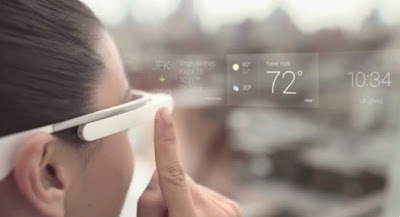
Google今天發布了一段叫做Glass How-to: Getting Started的視頻,入門性的介紹了Google眼鏡的使用方式,這應該是眾多視頻中的一個,接下來估計還會有更深入的視頻吧? 這段視頻介紹了你如何觀看到棱鏡屏幕,使用右側眼鏡腿兒觸摸區域操作眼鏡的基本...