2012年4月27日

Google Drive 裡的圖形識別技術

Google Drive相對其它網盤服務最大的優勢或許就在於他們強大的圖片識別和搜索技術上了,它使用了Google Goggles的技術來分析識別圖片裡的物體、logo、地標、文字等等內容,所以即便有個圖片叫做a.jpg這樣無厘頭的名字,也可以出現在相關的搜索結果裡。

比如當你搜索Android的時候,如果一個叫做a.jpg的圖片裡有綠色機器人出沒,那麼它就會出現在搜索結果裡(如上圖)。

Google Drive也內置了圖片OCR技術,所以圖片裡的文字也可以通過關鍵字搜索出來,比如搜索Google,那麼帶有Google字樣的圖片就會出現在搜索結果裡:


就是說你完全可以往Google Drive里扔一堆掃描的文件,然後利用關鍵字即可搜索到想找的掃描文件。這個真心讚了。

Via GOS

Google 官方開始託管Linux 內核鏡像

Google Open Source博客宣布他們今天開始建立一個公開的git.kernel.org鏡像,託管於https://kernel.googlesource.com/這個地址,以提供高速穩定的Linux內核鏡像。同時Google還宣布自己之前託管的Android Open Source Project每日有250萬次請求,數據流量超過1TB。

https://kernel.googlesource.com/在多個Google數據中心都有託管,所以不管你在亞洲、北美還是歐洲都可獲得最快的接入速度。

Via Open Source at Google
Pic via johnsquibb.com

2012年4月25日

Google Drive 裡全新的文件夾視圖

今天剛剛發布的Google Drive裡除了繼承了Google Docs的一些東西,也有一些新穎的設計,其中就包括新的文件夾視圖。當你右鍵點擊文件夾並選擇打開文件夾之後,你即可同時看到文件預覽以及文件列表(如上圖)。最棒的一點在於,所有文件都被緩存到瀏覽器裡了,所以你可以快速在各個文件之間切換跳轉,速度很快,因為你不用每次重新加載它們。

通過這個功能,你可以快速對比兩個文件,然後在兩個文件之間快速跳轉進行編輯:


你也可以點擊左側文件列表裡的小三角按鈕,讓文件列表視圖縮進去,加大右側文字編輯區域。但縮進去的文件列表視圖依然會顯示出來,只不過就剩下圖標了,這樣依然可以在各個文件之間快速跳轉,十分方便:


Via GOS

Google+ 推出可嵌入到網站裡的分享按鈕

今天Google+又針對各位站長推出了新的嵌入按鈕:Share分享按鈕。它只佔用一行位置,除了顯示出一個可點擊的分享按鈕以外,後面還有你圈子裡好友的頭像,以及已經分享的數量和一些你不認識的人的人名鏈接。但比較麻煩的是,點擊Share按鈕之後,並不會立刻將當前頁面分享出去,而是彈出一個浮動層,在其中你可以寫點什麼,之後再次點擊綠色的Share按鈕才可分享出去。

所有站長都可以在這裡得到分享按鈕的代碼,部署到自己的網站裡。

Via Google+ Developers Blog

Google 存儲空間價格體系

隨著Google Drive的發布,Google也趁機修改了很多服務的付費存儲空間價格體系,而且這次改變的地方確實不少,看點如下:
  • Google Drive免費存儲空間為5GB
  • Gmail免費存儲空間由以前的7.5GB擴充到10GB
  • Google Storage大幅漲價,其中最低檔存儲空間漲幅高達6倍
  • Google Music可免費存儲兩萬首歌在雲端,也就是說它有80GB的免費存儲空間
  • Gmail不再跟Google Storage共享存儲空間,以前購買額外空間可以Google Docs、Gmail和Picasa一起用,現在只有Google Drive和Picasa一起用,Gmail則單獨核算

而Gmail空間到底怎麼單獨核算更是奇怪:
  • Gmail幫助裡說,如果你是漲價之後購買Google Storage空間,不管你買的是是哪一檔,Gmail的容量都只能擴展到25GB
  • Gmail幫助裡還說,如果你是漲價之前購買Google Storage空間,那麼你的Gmail會繼續跟Picasa和Google Drive共享以前購買的空間。但如果你決定升級到新的價格體系,那麼Gmail的存儲容量將是升級前貢獻容量+10GB。假設你以前買的是一年5刀20GB貢獻空間,現在你升級到了每個月2.99美元25GB空間的話,那麼Gmail存儲空間將是20GB+10GB=30GB,但Google Drive和Picasa加在一起就還是只有25GB
  • 就是說,如果你現在準備購買Google Storage空間,你花多少錢,Gmail也只能擴充到25GB容量。不過對於老用戶來說,如果你空間不夠了,則可以一次性擴充上去,擁有比Picasa+Google Drive多10GB的獨立空間。但我實在不知道新用戶到了25GB的Gmail上限之後該怎麼辦,換用無限空間的Hotmail嗎?

一個力推​​的網絡硬盤Google Drive居然才是Gmail郵箱容量的一半,很奇怪吧?更奇怪的是Google Music居然免費空間是Google Drive的16倍。

最後來看看由@delphij總結的新舊價格體系每GB的價格對比:


以前是非常平均的,每GB要價2.0833美分,而新價格體系最低檔是其它檔的兩倍,然後其它檔基本穩定在將近5美分/GB上,價格走向也很奇怪的呈現忽高忽低的情況,非常之詭異!

Google Drive本應作為Google所有服務的核心存儲空間來使用,這也正是Google Docs此次進化到Google Drive的意義之所在,但很奇怪的是它卻只擁有最少的存儲空間。如果你不嫌麻煩可以把小文件都堆放到Gmail裡,因為它有兩倍於Google Drive的空間。而視頻和照片則可以堆放到Picasa裡,音樂完全可以毫不吝惜的堆放到擁有至少80GB空間的Google Music裡。不過這麼一來Google Drive就被自己的各個服務所分裂了,Google各個服務的整合之路還很長很長。

Via GOS

Google Drive SDK 同時發布,已經有十餘款Chrome 網頁應用支持Google Drive

由於Google Drive在第一時間開放了API,所以開發者們有幸讓自己的應用跟Google Drive整合使用。Chrome Web Store也特意列出了目前支持Google Drive整合的十餘款網頁應用,只要是有Google Drive圖標的,就表示做了整合:


比如在安裝Pixlr Editor之後,就會提示你它已經被設置為支持Google Drive的預置應用程序,未來在Google Drive裡編輯圖片的時候將直接打開Pixlr Editor網頁應用:


如果你還發現其它十餘種Google Drive整合Chrome網頁應用裡有誰非常實用,不妨在下面留言跟大家分享。

繼續觀看官方介紹Google Drive SDK的視頻:


Via GOS

萬眾期待的Google Drive終於到來!

萬眾期待的Google Drive終於到來!不過Google卻將其描述為Google Docs的進化體,沒錯,現在訪問Google Docs,直接就是跳轉到了Google Drive,甚至連硬又黑導航條裡的Documents都沒來得及改成Drive呢:


當然它比Google Docs進化在了客戶端上,目前有Android、OS X和Windows版的客戶端可以用,iOS版隨後數周也將登陸App Store。

Google Drive主要特性:
  • 隨時隨地存取自己的文件,支持Android、OS X、iOS和Windows
  • 雲端存儲你的文件,99.99%的在線時間
  • 可通過Google Docs進行文檔的協作編輯,也可直接在雲端創建文檔
  • 5GB免費存儲空間,每個月只需付出2.5美元的谷歌稅,即可升級到25GB(漲價了!以前每年5美元即可獲得20GB,現在每個月2.49美元才可獲得25GB)
  • Gmail整合,再也不需要在郵件裡插入附件了,直接插入Google Drive分享的鏈接即可
  • Google+整合,直接將Google Drive裡的視頻和圖片分享到Google+
  • 超強的搜索功能,通過關鍵字和各種過濾選項快速找到你要的文檔,甚至Google Drive能分辨的出圖片和文檔裡的圖片內容
  • 很多格式的文檔支持在線瀏覽,包括Photoshop、Illustrator和高清視頻文件格式
  • 當然如果你在本地裝了Google Drive的應用,直接也可以用你本地的應用打開相應的文件格式
  • 分享給好友,可自己控制他們是否允許編輯和評論
  •  Google Drive保存著你每次編輯文檔的副本,你可以隨時回到過去

其實靜下心來看,Google Drive就是披著馬甲的Google Docs,唯一的區別就是存儲空間從以前的2.5GB升級到了5GB,然後新開發了Windows和Mac OS X的客戶端應用,方便同步本地和雲端的文檔。就是這樣了,沒啥新鮮的,Google也折騰不出啥新鮮的了。

繼續觀看官方介紹視頻:


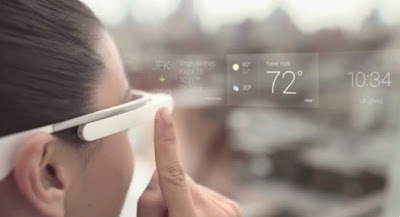
Google 發布第一段Google 眼鏡的使用說明視頻

Google今天發布了一段叫做Glass How-to: Getting Started的視頻,入門性的介紹了Google眼鏡的使用方式,這應該是眾多視頻中的一個,接下來估計還會有更深入的視頻吧? 這段視頻介紹了你如何觀看到棱鏡屏幕,使用右側眼鏡腿兒觸摸區域操作眼鏡的基本...